Website sẽ trông như thế nào khi WordPress được cài đặt mới lần đầu?
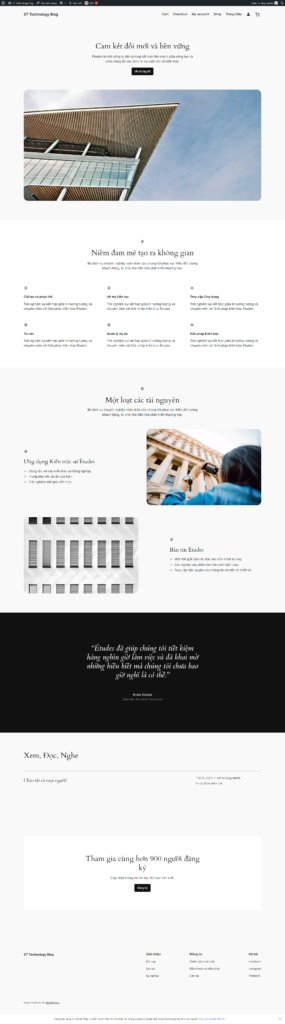
Đây là giao diện mặc định của trang chủ (home page) với mẫu giao diện (theme) Twenty Twenty-Four mặc định của WordPress phiên bản 6.6.1 (phiên bản mới nhất tại thời điểm hiện tại).
Mẫu giao diện Twenty Twenty-Four là mẫu được WordPress tạo ra năm 2024 để làm mẫu cho thiết kế dạng khối (block theme) mới ra mắt gần đây, cho phép người dùng có thể tạo ra, chỉnh sửa và sắp xếp các thành phần trên 1 trang web (web page) tùy ý mà không cần phải biết đến kĩ thuật, chỉ cần kéo thả.
Trang quản trị WordPress là gì?
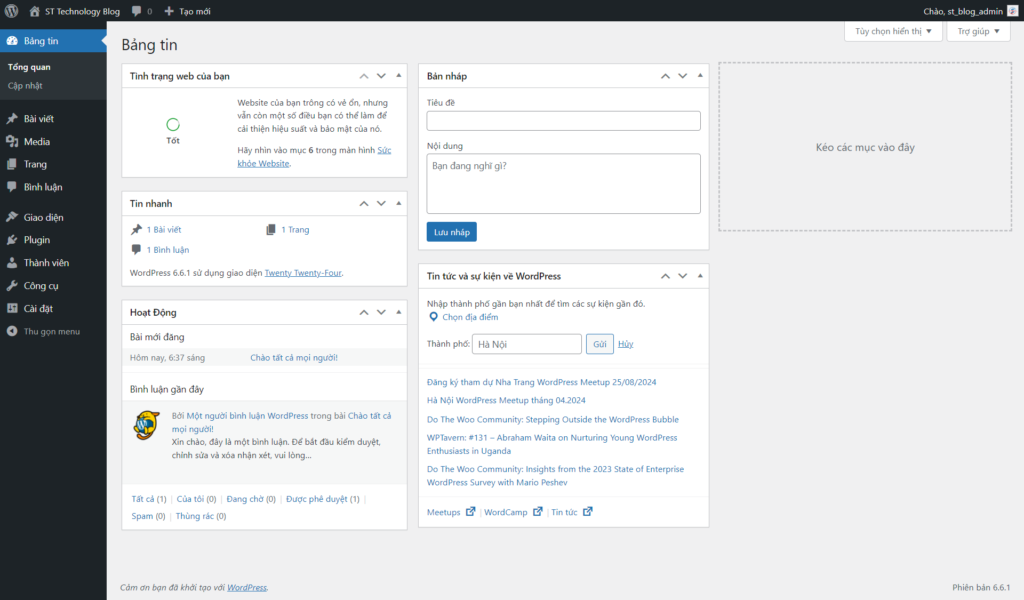
Đây sẽ là giao diện của trang quản trị WordPress khi website của bạn mới được cài đặt lần đầu.
Để có thể toàn quyền quản trị (chỉnh sửa, thêm mới nội dung hoặc thay đổi, cập nhật giao diện, cũng như thay đổi cấu hình, phân tích hay bảo mật) website, bạn cần nắm rõ chức năng của 1 số thành phần quan trọng trên trang quản trị, bao gồm:
- Giao diện (theme)
- Plugins
- Trang (page)
- Bài viết (post)
- Media
- Thanh điều hướng (menu)
- Widget
- Quản lý thành viên (users)
- Công cụ (tools)
- Cài đặt (settings)
Theme là gì? Theme dùng để làm gì?
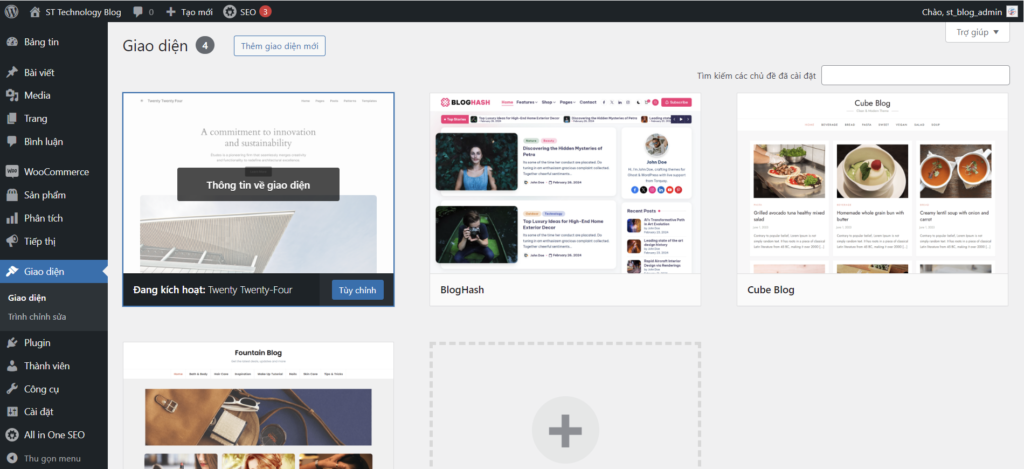
Từ giao diện quản trị, chúng ta có thể truy cập vào mục “Giao diện” (theme) để xem danh sách các themes đang sẵn có hoặc tải và cài đặt thêm theme cho website như ảnh minh họa.
Theme là tập hợp tất cả những thành phần làm nên giao diện của website bao gồm:
- Màu sắc, kích thước, phông chữ.
- Sự sắp xếp, bố cục của các thành phần trên từng trang web.
- Tất cả những hình ảnh, video được sử dụng trên các trang web, bài viết.
- Những thành phần (components) và 1 số chức năng (functions) cơ bản đi kèm với theme đó.
Có thể tưởng tượng đơn giản, theme chính là toàn bộ những gì bạn nhìn thấy, bạn trải nghiệm trên website đó.
Có rất nhiều themes trên thị trường nhưng chúng được phân thành 2 loại chính:
- Theme cổ điển (classic theme).
- Theme dạng khối (block theme): vừa được ra mắt gần đây, sau theme cổ điển và có thể được xem như là 1 dạng tiến hóa (cải tiến) từ theme cổ điển, giúp cho khả năng tùy biến giao diện website cao hơn và dễ dàng hơn.
Do theme cổ điển đã tồn tại được 1 thời gian khá lâu trước sự ra đời của theme dạng khối nên trên thị trường bạn sẽ bắt gặp rất nhiều theme cổ điển này, đôi khi bạn cũng sẽ bắt gặp những themes tồn tại song song ở cả dạng cổ điển và dạng khối.
Plugins dùng để làm gì?
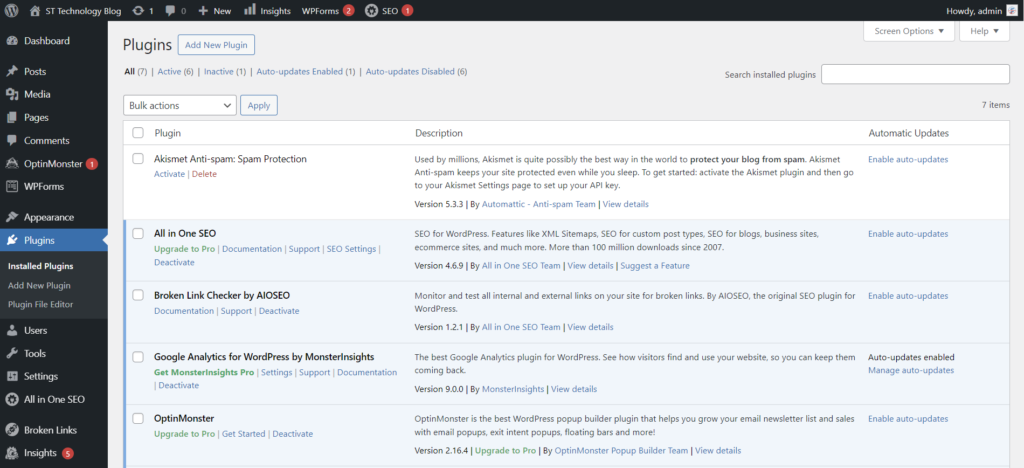
Về cơ bản, plugin dùng để bổ sung, mở rộng thêm tính năng cho website, ví dụ:
- Plugin WooCommerce: thêm tính năng bán hàng trên website.
- Plugin Yoast hoặc All In SEO: bổ sung tính năng cho việc tối ưu SEO.
- Plugin MonsterInsights: thêm tính năng phân tích hành vi người dùng.
- Plugin WPForm: cho phép website tạo ra các forms dùng cho những mục đích khác nhau như cho phép người dùng liên hệ, đăng ký nhận thông tin khuyến mãi, tin tức từ website,…
- Và vô số những loại plugins khác bạn có thể khám phá để bổ sung thêm tính năng cho website.
Trang (page) và bài viết (post) là gì? Chúng dùng để làm gì và được sử dụng khi nào? Page và Post khác nhau như thế nào?
Khi bạn lần đầu tiên tiếp xúc với WordPress, có thể bạn sẽ có chút bỡ ngỡ về trang (page) và bài viết (post) vì chúng có quá nhiều điểm giống nhau cả về cách trình bày (giao diện trình soạn thảo) và chức năng. Vậy chúng khác nhau như thế nào?
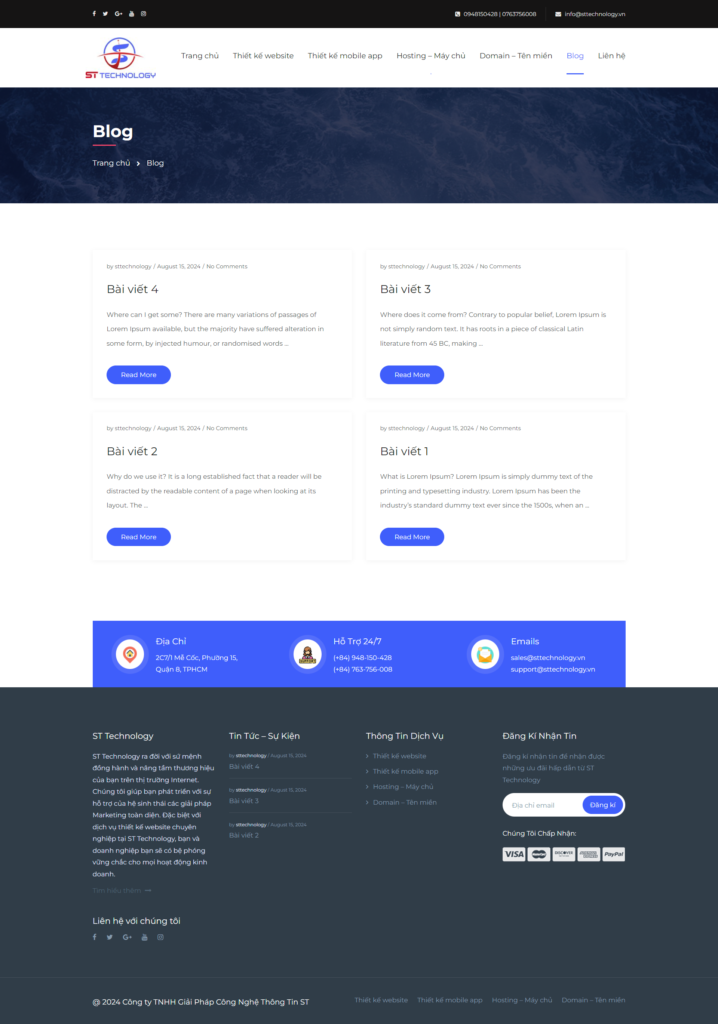
Bài viết (post):
- Thường được sử dụng để trình bày nội dung động, tức là nội dung có sự thay đổi thường xuyên, liên mục xuất hiện mới theo thời gian.
- Chúng thường được sắp xếp theo dòng thời gian và có thể được phân loại, gắn nhãn.
- Ví dụ như tin tức, sự kiện, thông tin cập nhật sản phẩm,…
Trang (page):
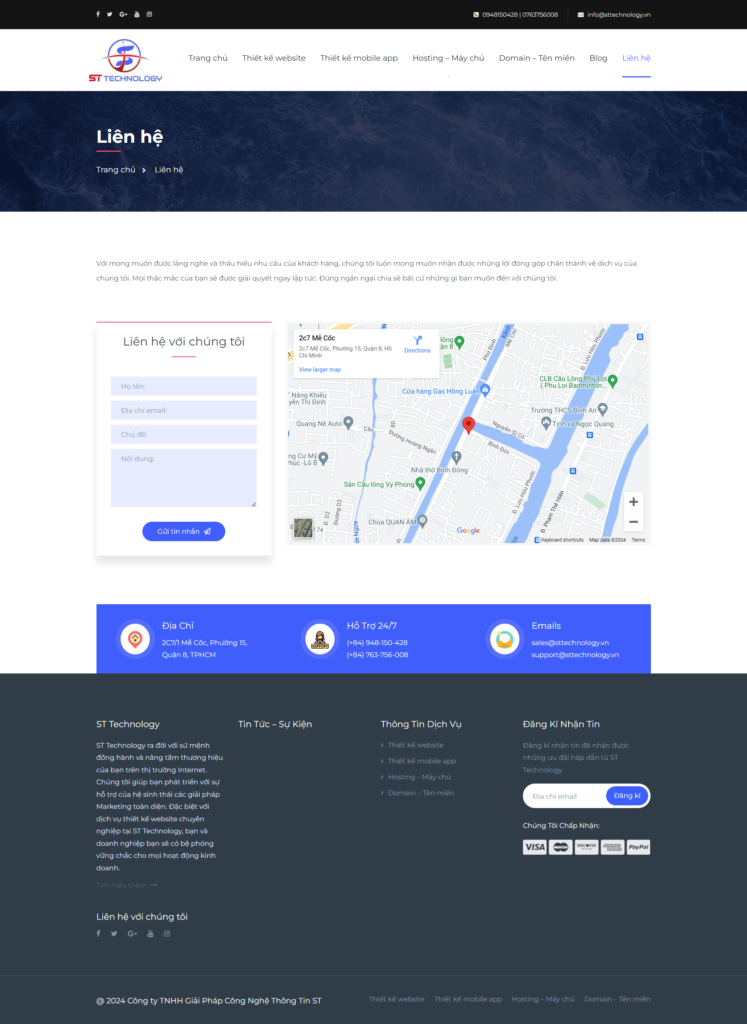
- Thường được sử dụng để trình bày nội dung tĩnh, tức là nội dung không có sự thay đổi thường xuyên, liên tục theo thời gian.
- Chúng thường được đặt trên thanh điều hướng (navigation menu) của website, hiển thị 1 cách độc lập, không cần phân loại (category).
- Ví dụ như trang liên hệ (contact), giới thiệu (about us), chính sách bảo mật (privacy policy), trang chủ (home)…
Sau đây là tổng hợp những điếm khác biệt chính giữa Trang (page) và Bài viết (post). Căn cứ vào đặc tính của nội dung mà chúng ta sẽ sử dụng Trang hay Bài viết sao cho phù hợp.
| Bài viết (post) | Trang (page) |
| Sử dụng để trình bày nội dung ĐỘNG, thông thường chúng sẽ được sắp xếp theo DÒNG THỜI GIAN. | Sử dụng để trình bày nội dung TĨNH, nội dung KHÔNG nhất thiết phải theo DÒNG THỜI GIAN. |
| Chúng ta có thể PHÂN LOẠI (category) và GÁN NHÃN (tag) cho các Bài viết (post). | KHÔNG thể phân loại và gắn nhãn cho Trang (page), nhưng chúng ta có thể PHÂN CẤP cho Trang (page) dưới dạng Page cha (parent page) – Page con (child page). |
| Bài viết (post) sẽ được hiển thị trên RSS Feed. | Trang (page) sẽ KHÔNG hiển thị trên RSS Feed. |
| Bài viết (post) KHÔNG hỗ trợ Template. | Trang (page) có hỗ trợ Template. |
| Bài viết (post) thường kèm các nút chia sẽ và mặc định mở bình luận cho phép người dùng thảo luận, tăng tương tác xã hội từ phía người dùng. | Trang (page) thường không chứa các nút chia sẽ và mặc định chức năng bình luận sẽ được tắt. |
Media trong WordPress dùng để làm gì?
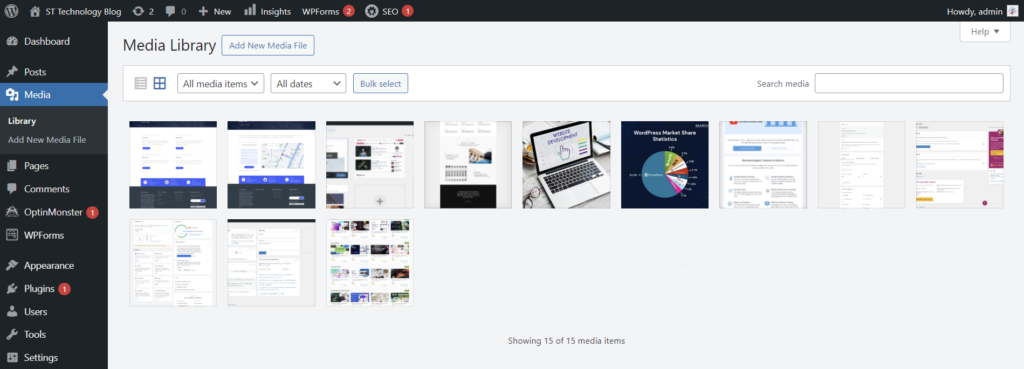
Media là nơi tập trung quản lý (thêm, xóa và chỉnh sửa) toàn bộ hình ảnh, video sẽ và đang được sử dụng trên website.
Thanh điều hướng (menu) trong WordPress dùng như thế nào?
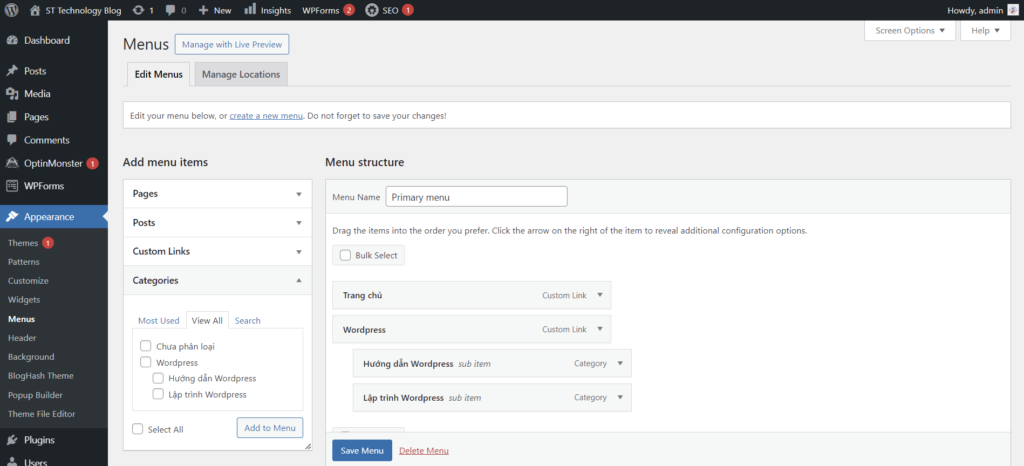
Menu trong WordPress là nơi bạn sẽ cần dùng đến cho những việc như:
- Thêm, xóa, sửa các thành phần trên thanh điều hướng của website.
- Sắp xếp, bố trí các thành phần trên thanh điều hướng.
- Quyết định loại và chức năng của từng thành phần sẽ được hiển thị trên thanh điều hướng, ví dụ như thành phần đó sẽ là Trang (page), Bài viết (post), Đường dẫn (link) hoặc Category.
Thay đổi giao diện tổng thể cho website như thế nào?
Như đề cập ở trên, chúng ta có thể thay đổi giao diện website thông qua mục “Giao diện” (themes) trên trang quản trị.
Thông qua mục “Giao diện”, danh sách các themes đang có sẵn (đã được tải về) sẽ được hiển thị ra cho bạn lựa chọn, khi có được theme vừa ý, bạn chỉ cần chọn “Kích hoạt” (activate) theme đó là xong.
Trước khi kích hoạt, bạn có thể chọn chế độ xem trước để xem trước thiết kế của theme đó. Bạn cũng không cần phải quá lo lắng trường hợp website bị lỗi giao diện sau khi kích hoạt theme mới vì bạn có thể hoàn toàn có thể quay về và kích hoạt lại theme trước đó, tất cả những lỗi đó sẽ tự động biến mất.
Lý do website bị lỗi giao diện khi chuyển theme thì có thể do nhiều nguyên nhân nhưng chúng ta có thể hiểu lý do đơn giản là vì theme đó không hoàn toàn tương thích với website của bạn. Đối với trường hợp này bạn có thể chọn 1 theme khác hoặc bạn cũng có thể quyết định sửa những lỗi trên chính theme đó (dĩ nhiên bạn sẽ mất nhiều thời gian hơn việc chọn 1 theme khác và bạn cũng phải cần phải có kiến thức kĩ thuật hoặc nhờ đội ngũ kĩ thuật hỗ trợ bạn).
Trường hợp chưa tìm thấy giao diện ưng ý trong những themes có sẵn (đã được tải về và sẵn sàng để kích hoạt), bạn vẫn có thể tải về thêm themes bằng cách nhấn chọn “Thêm giao diện mới”.
Sau khi nhấn chọn “Thêm giao diện mới”, bạn sẽ thấy hơn 6000 themes từ WordPress.com. Bạn có thể gõ từ khóa vào thanh tìm kiếm để tìm kiếm themes theo từ khóa bạn muốn hoặc lọc nâng cao theo nhiều tiêu chí như theo chủ đề, tính năng, bố cục,… Hoặc bạn có thể sắp xếp themes theo sự phổ biến, mới nhất, yêu thích,… Bạn có thể xem trước theme trước khi tải về.

Ngoài kho themes từ WordPress.com như trên, bạn cũng có thể lựa chọn mua themes từ bên thứ 3 uy tín như: ThemeForest, Elegant Themes, StudioPress, TemplateMonster, MOJO Marketplace,…
Trường hợp bạn mua theme từ bên thứ 3 như trên hoặc đang có sẵn theme (có thể từ 1 đơn vị thiết kế web WordPress cho bạn), bạn sẽ phải tải giao diện đó lên website của bạn bằng cách nhấn chọn “Tải giao diện lên”, chọn theme của bạn, sau đó nhấn chọn “Cài đặt ngay”.

Sau khi cài đặt thành công bạn đã có thể trải nghiệm ngay giao diện mới trên website của bạn rồi!
Trường hợp có bất kì lỗi giao diện nào phát sinh sau khi cài đặt theme mới có thể ảnh hưởng đến người dùng và bạn không thể sửa ngay được, cách xử lý nhanh nhất là bạn nên kích hoạt lại theme trước đó để website vẫn hoạt động ổn định, sau đó chúng ta sẽ có đủ thời gian để tìm hiểu và gỡ lỗi phát sinh trên theme mới.
Thêm tính năng cho website như thế nào?
Để mở rộng tính năng của website, chúng ta có thể cài đặt thêm plugins. Tuy nhiên chúng ta không nên quá lạm dụng trong việc cài đặt thêm plugins, mà nên cài đặt có chọn lọc. Việc cài đặt quá nhiều plugins có thể sẽ ảnh hưởng đến hiệu suất, tốc độ của website. Bên cạnh đó, việc cài đặt plugins không có chọn lọc sẽ có thể khiến website của chúng ta dễ bị tấn công (hack), nhiễm mã độc, hacker có thể gây nhiều tổn hại đến website, hoặc thông tin quan trọng bị đánh cắp, hoặc bị mất dữ liệu, hoặc website có thể bị đánh sập, vô hiệu hóa hoàn toàn.
Để cài đặt plugins, từ giao diện quản trị, chọn mục “Plugin”. Từ đây, chúng ta sẽ thấy danh sách plugins đã được cài đặt và kích hoạt trên website.
Sau đó, bạn nhấn chọn “Cài plugin” (Add New Plugin) để bắt đầu tìm kiếm và cài đặt những plugins bạn cần. Từ trang “Cài plugin”, bạn có thể gõ từ khóa vào thanh tìm kiếm để tìm kiếm plugins, hoặc bạn có thể sắp xếp plugins theo: mức độ phổ biến, theo đề xuất, yêu thích,…
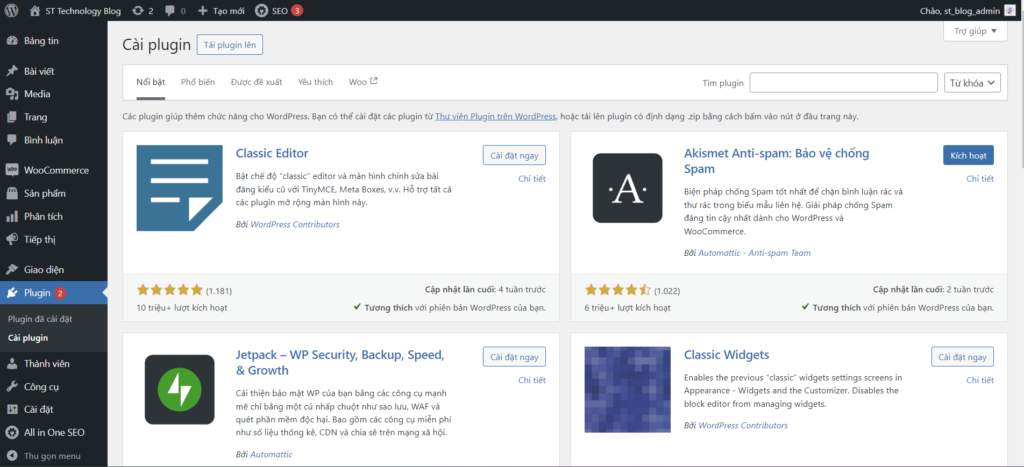
Sau khi tìm được plugin mong muốn, bạn sẽ nhấn chọn “Cài đặt ngay” để tải plugin đó về trên website của bạn. Nhưng lúc này plugin chỉ sẽ mới được tải về chứ chưa thực sự hoạt động. Nếu bạn muốn cho phép plugin đó hoạt động, bạn sẽ phải nhấn chọn “Kích hoạt”. Sau khi plugin được kích hoạt thành công, chúng mới thực sự đang chạy và website của bạn lúc đó mới có được tính năng mở rộng được cung cấp từ plugin đó.
Nếu bạn không muốn plugin tiếp tục chạy trên website 1 cách tạm thời thì bạn có thể chọn “Dừng kích hoạt” plugin đó. Trường hợp bạn không còn muốn sử dụng plugin đó vĩnh viễn, bạn nên xóa chúng, điều này sẽ giúp bạn giải phóng không gian lưu trữ của máy chủ web (web hosting).